

Videokassetten digitalisieren
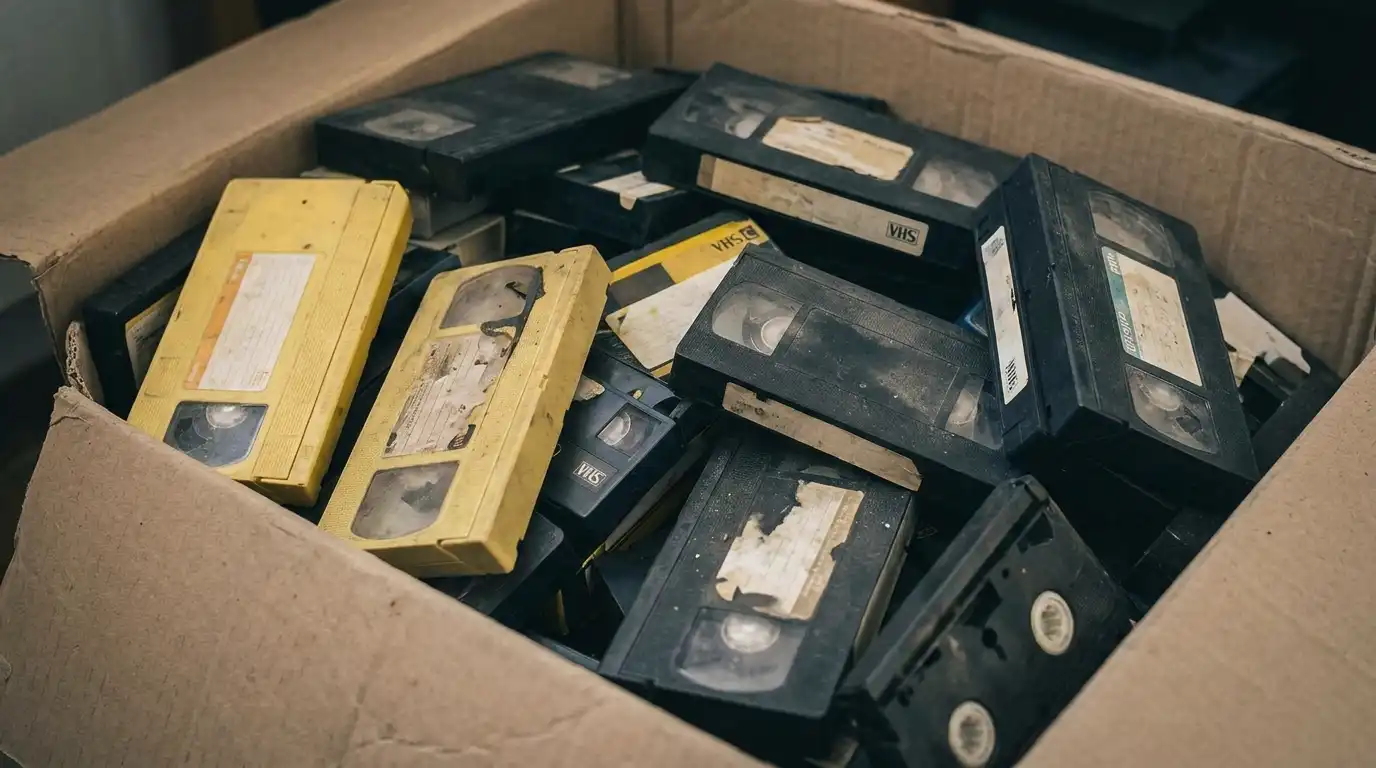
„Als ich die verstaubten VHS‑Kassetten meiner Großeltern fand, war mir klar: Diese Momente dürfen nicht im Kleiderschrank verrotten.“
Wenn Sie ähnlich fühlen, sind Sie nicht allein. Millionen von Menschen besitzen noch heute alte Videokassetten – von VHS‑ über Betamax‑ bis hin zu Mini‑DV‑Bändern. Die analoge Technologie altert, das Material zerfällt, und die Gefahr, wertvolle Momente zu verlieren, steigt. Das Digitalisieren Ihrer Videokassetten ist die zuverlässigste Lösung, um Familienchroniken, Hochzeitsvideos, Urlaubsaufnahmen und mehr für kommende Generationen zu bewahren.
In diesem Blog‑Post zeigen wir Ihnen schrittweise, kosteneffizient und qualitätsbewusst, wie Sie Ihre Videokassetten in digitale Dateien verwandeln. Wir gehen auf die wichtigsten Fragen ein, geben praktische Tipps und vergleichen DIY‑Methoden mit professionellen Service‑Anbietern.
Inhaltsverzeichnis
1. Warum Videokassetten jetzt digitalisieren?
| Analoge Kassetten Digitale Datei | |
| Verfallsdatum: Magnetband zerfällt nach ca. 10‑30 Jahren | Langfristige Speicherung (SSD, HDD, Cloud) |
| Kompatibilitätsprobleme: Nur wenige Geräte können heute noch abspielen | Universell abspielbar (PC, Smartphone, Smart‑TV) |
| Platzbedarf: Hunderte Kassetten füllen Regale | Platzsparend – Tausende Stunden auf wenigen GB |
| Qualitätsverlust: Bild‑ und Tonverschlechterung durch Alterung | Originalqualität erhalten (bei richtiger Digitalisierung) |
| Gefahr von Datenverlust durch defekte Köpfe, Schimmel, Magnetisierung | Sichere Backups und einfache Duplikation |
Kurz gesagt: Digitalisieren bewahrt Ihre Geschichte, hält sie zugänglich und schützt sie vor dem unvermeidlichen Verfall der analogen Medien.
2. Vorbereitung: Was Sie vor dem Start wissen sollten
- Bestandsaufnahme
- Zählen Sie Ihre Kassetten (VHS, VHS‑C, Mini‑DV, Betamax, Video‑8 …).
- Notieren Sie den Zustand (Risse, Schimmel, verwischte Etiketten).
- Priorisieren Sie besonders wertvolle Aufnahmen (Hochzeiten, Geburten, Familienfeiern).
- Ausrüstung prüfen
- VHS‑Player / Camcorder – brauchen Sie einen funktionierenden Abspielgerät?
- Capture‑Card / USB‑Video‑Capture‑Gerät – wandelt das analoge Signal in digitale Daten um.
- Computer mit ausreichendem Speicher – mindestens 2 GB Speicher pro Stunde Video (HD‑Qualität).
- Software auswählen
- Kostenlose Optionen: OBS Studio, VLC Media Player (Aufnahmefunktion), Windows Media Encoder.
- Professionelle Tools: Elgato Video Capture, iSkysoft DVD Converter, Adobe Premiere Pro (für Nachbearbeitung).
- Sicherheitskopien planen
- Mindestens 2‑fache Sicherung: Eine lokal (externe Festplatte) und eine Cloud‑Backup (Google Drive, Dropbox, pCloud).
3. Methoden im Überblick – Do‑It‑Yourself vs. Fachservice
| Kriterium DIY (Do‑It‑Yourself) Professioneller Service | ||
| Kosten | 30 – 150 € (Hardware + Software) | 100 – 300 € pro Stunde Video |
| Zeitaufwand | 1 – 3 Std./Stunde Rohmaterial + Nachbearbeitung | 1 – 2 Std./Stunde (inkl. Qualitätskontrolle) |
| Qualität | Abhängig von Technik und Know‑How | Hochwertige Echtzeit‑Konvertierung, Farb‑& Tonkorrektur |
| Flexibilität | Sie bestimmen Dateiformat & Auflösung | Anbieter wählen Standardformate (MP4, MOV) |
| Risiko | Gefahr von Fehlbedienung, Datenverlust | Garantie / Nachbesserung bei Beschädigungen |
Tipp: Wenn Sie nur ein paar Kassetten haben und technisch versiert sind, lohnt sich DIY. Bei großen Archiven (> 20 Stunden) oder empfindlichen Bändern empfiehlt sich ein professioneller Service.
4. Schritt‑für‑Schritt‑Anleitung: Kassetten selber digitalisieren
Hinweis: Die Anleitung bezieht sich auf das gängigste Format – VHS. Für Mini‑DV oder Betamax gelten ähnliche Prinzipien, nur das Abspielgerät ändert sich.
4.1. Was Sie benötigen
- VHS‑Player (idealerweise mit TC‑ (Time‑Code) und S‑Video‑Ausgang)
- USB‑Video‑Capture‑Gerät (mit S‑Video/Composite‑Eingang)
- Computer (Windows 10/11 oder macOS)
- Software (z. B. OBS Studio)
- Externe Festplatte (für Rohdateien)
- Kabel: Composite (gelb/rot/weiß) oder S‑Video + USB
4.2. Anschluss & Einrichtung
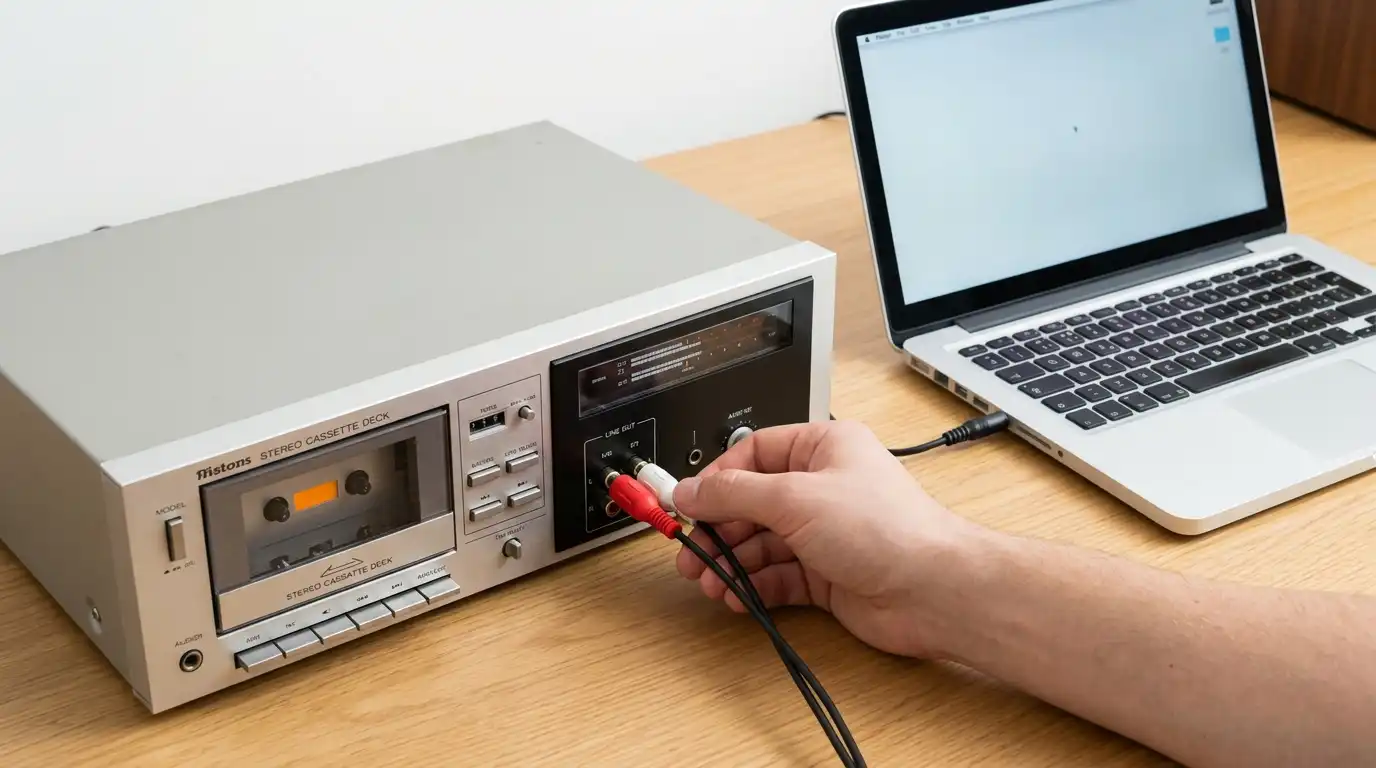
- VHS‑Player → Capture‑Gerät: Schließen Sie das gelbe Composite‑Video‑Kabel an den Video‑Ausgang des Players und das rote/weiße Audiokabel an die entsprechenden Audio‑Eingänge des Capture‑Geräts an.
- Capture‑Gerät → PC: Verbinden Sie das USB‑Kabel des Capture‑Geräts mit einem freien USB‑Port am Computer.
- Treiber installieren (falls nötig). Die meisten Geräte werden automatisch erkannt.
4.3. Softwarekonfiguration (Beispiel OBS Studio)
- OBS öffnen → Quellen → „Videoaufnahmegerät“ hinzufügen.
- Gerät auswählen (z. B. „Elgato Video Capture“).
- Auflösung: 720 × 480 px (Standard‑Definition) oder 1920 × 1080 px (wenn S‑Video/HD‑Capture vorhanden).
- Dateiformat: MP4 (H.264) – hohe Kompatibilität und moderate Dateigröße.
- Audio: Stereo, 44,1 kHz, 16‑Bit.
4.4. Aufnahme starten
- Legen Sie die Kassette ein, drücken Sie Play auf dem Player.
- In OBS auf „Aufnahme starten“ klicken.
- Überwachen Sie Bild‑ und Tonqualität (Vorschaufenster).
- Nach dem Ende der Aufnahme „Aufnahme stoppen“.
4.5. Nachbearbeitung (optional)
- Schnitt: Unnötige Anfangs‑ und Endsequenzen entfernen (z. B. mit Shotcut, DaVinci Resolve).
- Farbkorrektur: Leichte Anpassungen von Kontrast, Helligkeit und Farbsättigung.
- Audio‑Cleaning: Rauschen mindern (Audacity, iZotope RX Elements).
4.6. Speichern & Backup
- Export als MP4 mit Bitrate 5 Mbps (SD) bzw. 12 Mbps (HD).
- Speicherort: Hauptordner
Digitale_Videos/2026/Family/+ Datum + Titel. - Backup: Kopie auf externe HDD und in einer Cloud (z. B. Google Drive, 2‑Wochen‑Aufbewahrung).
5. Kosten‑ und Qualitätsvergleich
Option Anschaffungskosten Pro‑Stunde‑Kosten (nach Anschaffung) Endqualität Aufwand
| Einfacher DIY-Setup (USB‑Capture) | 30 – 80 € | 0 € (nur Strom) | Gut (SD) | Mittel |
| Professionelles Capture‑Gerät (Elgato) + Software | 150 – 250 € | 0 € | Sehr gut (HD) | Hoch |
| Dienstleister (z. B. Media2Digital) | – | 120 – 180 €/Stunde | Exzellent (HD‑ oder 4K‑Upscale) | Niedrig |
| Retro‑Kassetten‑Retreat (Spezialanbieter) | – | 200 – 300 €/Stunde + Farbkorrektur | Premium (Restaurierung) | Sehr niedrig |
Empfehlung: Für kleine Sammlungen (< 10 Stunden) reicht ein USB‑Capture‑Gerät aus. Bei großen Archiven oder wertvollen Originalen empfiehlt sich die Inanspruchnahme eines professionellen Service – die Kosten amortisieren sich schnell durch Zeitersparnis und höhere Bildqualität.
6. Tipps für optimale Bild‑ und Tonqualität
- Saubere Köpfe – Reinigen Sie die Videokopf‑ und Tonköpfe des Players mit einem Kopfreinigungskit. Staub erzeugt Aussetzer.
- Spannungs‑Stabilisator – Schließen Sie den Player an eine USV an, um Flimmern durch Spannungsschwankungen zu vermeiden.
- Verwenden Sie S‑Video statt Composite (falls Ihr Player es unterstützt) – liefert bessere Farbauflösung.
- Kassetten entmagnetisieren – Bei stark magnetisierten Bändern kann ein Entmagnetisierer (Entmagnetizer) die Tonqualität verbessern.
- Auflösung & Bitrate – Für SD-Videos: 720 × 480 px, 5 Mbps. Für HD-Optimierung: 1280 × 720 px, 8‑12 Mbps.
- Audio‑Lautstärke – Vor Aufnahme Lautstärke am Player prüfen, um Clipping zu vermeiden.
- Mehrfach-Backup – Store mindestens 3 Kopien (lokal, extern, Cloud).
7. Häufige Fehler und wie Sie sie vermeiden
| Fehler Folge Lösung | ||
| Kassette zu stark gewickelt | Bildverzerrung, Tonabbruch | Vor dem Abspielen langsam zurückspulen, ggf. Band vorsichtig glätten |
| Ungeeignete Capture‑Software | Synchronisationsprobleme, Bildaussetzer | Bewährte Programme nutzen (OBS, Elgato Software) |
| Zu niedrige Bitrate | Schlechte Bildqualität, Pixelbildung | Mindestens 5 Mbps (SD) bzw. 12 Mbps (HD) wählen |
| Kein Backup | Datenverlust bei Festplattenausfall | Sofort nach der Digitalisierung 2‑fache Sicherung |
| Keine Farbanpassung | Verblasste Farben, Kontrastverlust | Leichte Farbkorrektur in Nachbearbeitung |
| Überhitzung des Players | Kassetten‑ und Geräteschaden | Pausen einlegen, Player kühl halten |
8. FAQ – Die meistgestellten Fragen rund um das Digitalisieren von Videokassetten
1. Wie lange dauert das Digitalisieren einer Stunde VHS‑Material?
In der Regel 1 – 1,2 Stunden pro Aufnahmestunde, da die Capture‑Software das Signal in Echtzeit verarbeitet. Zusätzliche Zeit entsteht bei Nachbearbeitung und Backup.
2. Welche Dateiformate sind empfehlenswert?
- MP4 (H.264) – höchster Kompatibilität, gute Qualität/Dateigröße.
- MOV (ProRes) – für professionelle Nachbearbeitung (große Dateien).
- MKV – wenn mehrere Audiospuren oder Untertitel gewünscht sind.
3. Kann ich alte 4‑K‑VHS‑Kassetten (z. B. S‑Video) in 4 K digitalisieren?
Ja, wenn Ihr Capture‑Gerät HD‑Auflösung unterstützt. Das Ausgangsmaterial bleibt jedoch SD; das Upscaling erzeugt keine echte 4 K‑Qualität, verbessert aber die Sichtbarkeit bei großen Bildschirmen.
4. Was kostet es, 10 Stunden VHS selbst zu digitalisieren?
- Hardware: ca. 80 € (USB‑Capture) + 30 € (VHS‑Player) = 110 €.
- Software: kostenlos (OBS).
- Strom: < 5 €.
- Gesamtkosten: ≈ 115 € (einmalig).
5. Sollte ich meine digitalisierten Videos in der Cloud speichern?
Ja. Cloud‑Backup schützt vor Hardware‑Ausfall und ermöglicht den Zugriff von überall. Achten Sie auf einen Anbieter mit End‑to‑End‑Verschlüsselung (z. B. pCloud, Sync.com).
6. Wie kann ich beschädigte Kassetten retten?
- Sanfte Vorspulung mit einem Tape‑Rewinder.
- Kopfreinigung am Player.
- Bei stark beschädigtem Band: Professioneller Service, der Spezialgeräte zur Bandrekonstruktion nutzt.
7. Ist es legal, private Videokassetten zu digitalisieren?
Ja, wenn Sie Urheberrechte besitzen (eigene Aufnahmen, Familienvideos). Bei fremden Inhalten (z. B. gekaufte Filme) benötigen Sie ggf. die Erlaubnis des Rechteinhabers.
9. Fazit & Call‑to‑Action
Das Digitalisieren Ihrer Videokassetten ist nicht nur ein technisches Unterfangen, sondern ein Akt der Familiensicherung. Sie bewahren nicht nur Bild und Ton, sondern auch Emotionen, Geschichten und Generationen‑übergreifende Bindungen.
- Für kleine Sammlungen ist ein DIY‑Setup mit USB‑Capture‑Gerät und kostenloser Software völlig ausreichend.
- Bei großen Archiven oder besonders wertvoller Aufnahmen lohnt sich die Investition in einen professionellen Dienstleister.
💡 Jetzt handeln: Durchstöbern Sie Ihren Dachboden, holen Sie die vergilbten Kassetten heraus und starten Sie noch heute mit der Digitalisierung. Jedes Projekt ist ein kleiner Schritt, um Ihre Familiengeschichte für die Zukunft zu sichern.
Weiterführende Ressourcen
- Kostenlose Video‑Capture‑Software→
Anleitung zur Kopfreinigung
Top‑Anbieter für Digitalkonvertierung
Cloud‑Backup‑Vergleich
Sie haben Fragen oder benötigen Unterstützung beim Start Ihrer Videokassetten‑Digitalisierung? Schreiben Sie uns in den Kommentaren oder kontaktieren Sie unser Team über das Kontaktformular – wir helfen Ihnen gern dabei, Ihre Erinnerungen sicher in die digitale Zukunft zu führen! 🚀
Kollege Algorithmus: Wer arbeitet 2026 noch selbst?→Digitalisierung 2026